复印机计数器远程抄数 远程抄表 软件 v10
新版本强化客户中心 实现客户查阅设备计数统计 这里近一年的数据你都能够查看到 现阶段功能全开放,无费用
担心资料安全问题,可以签订纸质协议
复印机计数器远程抄数 复印机远程抄表 打印机远程抄表 复印机远程抄数 复印机计数器远程自动抄表

软件安装流程:
1、获取配置信息 2、下载好软件 3、安装卸载 4、扫描文件接收服务
流程图 文件列表 运行状态说明 支持列表 页面底部 》下载
新手 一定要看流程图
- 不要再问,本软件没收费
- 软件为系统服务,平时没有界面,不影响电脑。
- 法定工作时段每100分钟远程抄数1次
- 设备有独立页面,设备独立二维码
- 抄表数据最近30天每天保留1次
- 抄表数据近12个月每月在结算日保留1次
- 支持FTP扫描软件端口占用检测
- 支持一软件同局域网多台设备抄数(一行一设备)
- 支持同局域网不同品牌设备
- 内含最小FTP扫描服务器
- 本软件绿色,注销服务删除软件即可。
- 安装前务必配置好;并将文件夹放置到合适的位置。
| 主要功能 |
| 7点到20点时段,每100分钟循环一次。 21点至第二天6点(含),不上报计数器到服务器。 |
软件无毒,请将目录或者文件添加到信任列表。
全球病毒一站式检测:www.virscan.org
升级版本,请先《注销删除服务》。
更新说明:
安装前务必配置好 和 将文件夹放置到合适的位置。V10.260122 新增 客户中心,客户可自主查阅设备计数,掌握设备使用情况。
V9.250626 新增 夏普mx2 类支持 C4082等。
V9.241228 新增 佳能c2 类支持 C5560iii。
V9.241219 新增 施乐v2 类支持 C8070。
V9.240907 新增 京瓷em1 类支持。
V9.240818 新增 利盟A4b 类支持。
V9.240811 一体化安装,一个界面完成设置安装,以及扫描配置
V9.240806 《服务状态》增加FTP安装、Windows系统服务管理。安装流程 点击这里
V9.240726 更新安装程序为:《服务状态》,检测是否运行,检测FTP扫描服务端口状态。
V9.240713 对施乐v1系英文进行支持。a、b等版没有区别,只是防止报毒,生成的多个版本
全球病毒引擎查毒:www.virscan.org
v8.8 已经支持品牌施乐、柯美、夏普、理光、惠普、佳能、京瓷、利盟。
v8.8 为 64位程序,不支持32位系统。
32位系统,下载旧版 V9 V8 、V6及其以往版本。
旧版 V9 说明 点击这里
旧版 V8 说明 点击这里
旧版 V6 说明 点击这里
旧版 V5 公测版 停用
旧版 V1-4 自用版 停用
复印机计数器远程抄数抄表软件客户端下载 演示视频
一定要看流程图
一定要看流程图
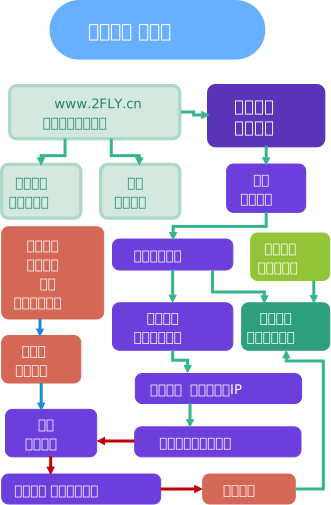

特别说明:
本软件为绿色软件,无毒,但难免误报
- print2fly
- 一体配置 右键管理员运行
- Print-配置
- print-日志
- 自定义注册windows服务
- ftp.ini
- /data/DeelxToolx64.dll
- /data/printdata.dll
- /data/PrintDLL.dll
- /data/PrintDLLdata.dll
- /ftp/*
- /sys/*
- 支持检测
- /data/数据收集
| 文件名 | 说明 |
| 主程序,系统服务程序,需要注册为后台服务。(本程序无前台。点击运行无效果) | |
| 服务状态检测、安装注册注销系统服务,注销后删除目录完成卸载。 | |
| 配置文件,如果不存在,运行《安装卸载》程序会自动生成。 | |
| 日志文件,如果不存在,运行《安装卸载》程序会自动生成。 | |
| 手动自定义安装注册服务。用于自定义注册安装和注销卸载。 | |
| FTP扫描服务器配置文件。 | |
| /data | data 数据目录 |
| 核心文件,64位驱动。 | |
| 核心文件,设备类库。 | |
| 核心文件,规则模块。 | |
| 核心文件,规则数据。 | |
| 用于接收复印机FTP扫描文件的服务端。 | |
| 用于Windows系统任务管理,可以用于找已运行服务程序所在目录。 | |
| [工具版] 用于检测未知设备支持情况,也可用于测试已知设备网络情况。 | |
| [工具版] 一般不用,用于开发对新设备支持。 | |
| 区别说明: 标准版-含基础、FTP和系统任务管理器。 工具版-含标准版,增加检测工具、管理工具。 静默版-静默安装的简版,只有基础。 |
|
| 本服务程序,100分钟以上间隔运行,极低运行内存(只占用几M),几乎不占用CUP资源。 | |
手动注册方法():浏览旧版V9 说明
下载与安装,先看流程图(绿色软件解压即可)
- 首先获取配置信息
- 下载软件
- 解压软件
- a、安装版,下载后直接运行安装。
b、压缩包版,解压到需要安装到的目录。 - 可将程序目录添加到杀毒软件的信任区
 |
 |
- 如遇到安全管家等软件安全提示,一定要注意每个提示进行认可通过。
(原因:本软件需要添加为系统服务)
建议可以先杀毒,再关闭各安全软件
- 建议:在print2fly.exe上点击右键》属性》兼容性》选中【以管理员身份运行此程序】》确定。
- 安装
- 进入本软件目录
- 在《服务状态》上点击右键,以管理员身份运行
- 安全软件有任何提示,均同意,并通过。
- 填入配置信息,提交修改配置文件。
- 点击《注册服务》完成安装(如果不重启电脑,请点击《启动》)
- 完成注册,重启电脑等待10分钟以上时间(或者点击《启动》过几分钟,看看日志文件,是否成功。),
- 可以到打印机维修网中的设备详情页看是否更新计数成功。

- 在《服务状态》上点击右键,以管理员身份运行
- 点击《启动/停止》
- 看提示状态,完成。
- 在《服务状态》上点击右键,以管理员身份运行
- 点击《卸载》完成,最后删除文件夹。
- 如果无法删除,重启再删除,完成卸载
扫描文件接收服务器:
- 先确定扫描文件接收文件夹
- 点击《注册扫描服务》,完成安装
- 点击《卸载扫描服务》,完成卸载

运行状态说明:
- 本程序开机运行,几分钟以后,才会获取计数。
- 如果计数获取或者更新失败,检查配置文件盒日志文件
- 更新计数是有时间间隔的,会标准工作时段,每隔100分钟左右尝试再次获取更新,或者重启。
- 通过百度经验查找《如何查看windows系统的服务》检查服务是否正常
https://jingyan.baidu.com/article/48b558e38926103f38c09ad4.html - 检查服务名《打印机状态服务》或者《print2fly》或者您自定义的服务名 是否正在运行,如果没有,可以点击右键开始运行
- 如果报错,需要先执行删除服务,重新注册一遍服务。
- 如果已经停止,那么请检查设置项目都是否正常,检查密钥信息等。
- 检查完毕重启电脑,或者重启服务即可。
- windows系统服务名称:print2fly 或者 打印机状态服务
- 系统服务显示名称:Printer status service , print2fly. 或者 打印机状态服务,用于租赁打印机计数状态检查,在配置文件中设置监控的打印机。
- 系统服务执行文件:print2fly.exe
设备支持列表,点击进入
设备变动,请及时更新密钥。
设备支持列表
练习测试地址
免登陆 不限速下载 》 2FLY复印机远程抄数软件
备用下载地址二 》 2FLY复印机远程抄数软件
FTP这里下载
2FLY免费租赁计数系统